> For the complete documentation index, see [llms.txt](https://ftcoders.first-tech.com/llms.txt). Markdown versions of documentation pages are available by appending `.md` to page URLs; this page is available as [Markdown](https://ftcoders.first-tech.com/first-tech-ttp-sdk-pt/area-do-desenvolvedor/configurando-o-ambiente-para-comecar.md).
# Configurando o Ambiente para Começar
Você pode iniciar o projeto de duas maneiras:
1. Criando um novo projeto do zero em sua IDE.
2. Usando nossos projetos de amostra pré-construídos, que já estão configurados para testes e compilação.
Nesta página, vamos nos concentrar na criação do projeto desde o início.
Abaixo, destacamos os pontos essenciais para garantir o funcionamento correto do nosso SDK de Tap To Phone.
### Criando um Novo Projeto Android
{% stepper %}
{% step %}
### Restaurando o Dispositivo Móvel de Desenvolvimento para o Modo de Fábrica
É fortemente recomendado que o desenvolvedor inicie o projeto usando um dispositivo móvel restaurado para as configurações de fábrica.
Esta prática evita contaminação pelo uso anterior do dispositivo, garantindo um ambiente limpo e confiável para desenvolvimento e testes. Além disso, ajuda a evitar processos desnecessários de solução de problemas, que podem consumir muito tempo.
{% endstep %}
{% step %}
### Iniciando o Projeto Android
Entendemos que existem várias abordagens para criar um novo projeto, seja através de uma interface gráfica de usuário (GUI) ou pela linha de comando
Seguiremos o caminho da GUI aqui:
No Android Studio, inicie um novo projeto selecionando o modelo 'Phone and Tablet' e escolhendo o modelo 'Empty Activity'.
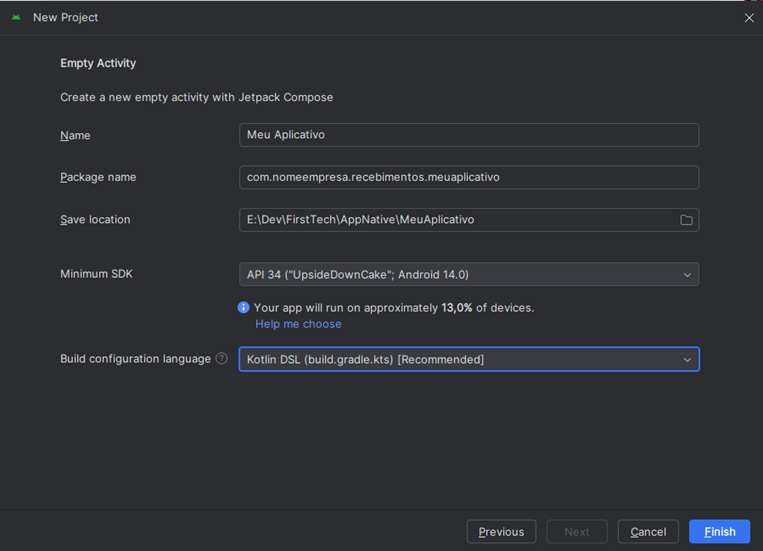
Clique em Next para prosseguir para a etapa de configuração de dois dos elementos mais importantes do projeto: o nome da aplicação e o nome do pacote.
New Android Project Information Screen in [Android Studio]
Esses detalhes são essenciais para a geração de credenciais, solução de problemas e para garantir que o SDK funcione corretamente dentro da aplicação.
#### Descrições dos Campos:
* Nome: Insira o nome do projeto (ex: My Application).
* Nome do Pacote: Defina um nome de pacote único e significativo (ex: com.companyname.payments.myapp).
{% hint style="info" %} O Nome do Pacote é uma informação crítica necessária para autorizar a aplicação durante a implantação. Se você alterar este campo após a aplicação ter sido implantada em produção, você deve notificar a First Tech para que ela seja reautorizada. Caso contrário, irá ocorrer erros de ativação de sessão durante as transações Tap to Phone.
{% endhint %}
* Local de Salvamento: Escolha o diretório onde o projeto será salvo (ex: E:\Dev\FirstTech\AppNative\MyApplication).
* SDK Mínimo: Selecione a versão mínima do SDK Android que a aplicação deve suportar..
{% hint style="info" %} Versão mínima do SDK Android suportada pelo SDK de Tap On Phone: \[Android 10 - API Level 29]
{% endhint %}
● Linguagem: Escolha a linguagem de programação (ex: Kotlin \[recomendado] ou Java).
Após preencher esses detalhes, clique em Finish para criar o projeto.
Aguarde até que a sincronização do Gradle seja totalmente concluída e o projeto esteja pronto para edição.
Quando tudo estiver carregado e configurado, a estrutura de arquivos do seu Android Studio deve se assemelhar à mostrada abaixo:
{% endstep %}
{% step %}
### Primeira Compilação e Teste
Neste ponto, você já pode realizar o processo de Build para o projeto e validar que tudo está configurado corretamente antes de prosseguir para as próximas etapas. Para isso, você precisa de um dispositivo ou emulador configurado em seu ambiente de desenvolvimento.
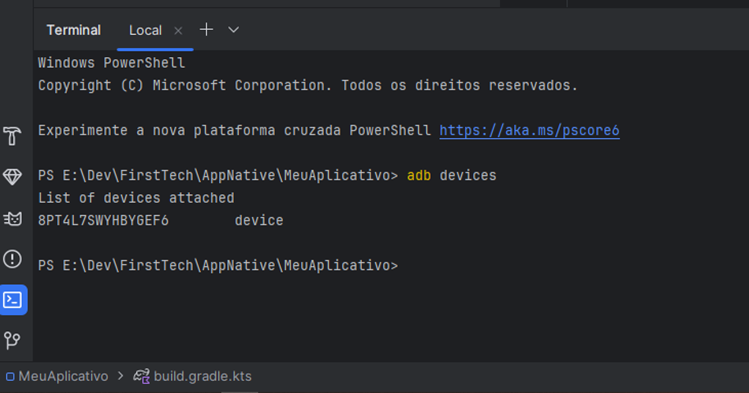
Para listar os dispositivos/emuladores conectados ao seu ambiente de desenvolvimento, abra o terminal do Android Studio (\[ALT + F12]) e digite o seguinte comando:
```
adb devices
```
Android Studio IDE Terminal Listing Devices Ready for Use in the Development Environment.
{% endstep %}
{% endstepper %}
---
# Agent Instructions
This documentation is published with GitBook. GitBook is the documentation platform designed so that both humans and AI agents can read, navigate, and reason over technical content effectively. Learn more at gitbook.com.
## Querying This Documentation
If you need additional information that is not directly available in this page, you can query the documentation by asking a question.
Perform an HTTP GET request on the following URL with the `ask` and `goal` query parameters:
```
GET https://ftcoders.first-tech.com/first-tech-ttp-sdk-pt/area-do-desenvolvedor/configurando-o-ambiente-para-comecar.md?ask=&goal=
```
`ask` is the immediate question: it should be specific, self-contained, and written in natural language.
`goal` is what the user is ultimately trying to achieve, the reason they need the answer. Sharing it helps GitBook give you a better, more relevant answer. A goal is most helpful when it describes the outcome the user wants rather than restating the question. For example, with `ask=how do I create an API token`, a goal like `automate deployments from our CI pipeline` lets GitBook tailor the answer to that use case.
The response will contain a direct answer to the question and relevant excerpts and sources from the documentation.
Use this mechanism when the answer is not explicitly present in the current page, you need clarification or additional context, or you want to retrieve related documentation sections.