> For the complete documentation index, see [llms.txt](https://ftcoders.first-tech.com/llms.txt). Markdown versions of documentation pages are available by appending `.md` to page URLs; this page is available as [Markdown](https://ftcoders.first-tech.com/first-tech-ttp-sdk-pt/utilitarios/diferenciando-ambientes-homologacao-vs.-producao.md).
# Diferenciando Ambientes: Homologação vs. Produção
Você está dando suporte a uma aplicação sendo desenvolvida em um ambiente de homologação (teste) ou produção? Esta distinção é crucial, pois cada ambiente possui características diferentes e requer estratégias específicas. Isso impacta tudo, desde como a aplicação lida com erros até como os logs são gerados e recuperados.
* Ambiente de Homologação: Ideal para testes, com um nível de segurança mais baixo para facilitar a análise de logs. Além disso, não requer sincronização com o Google Play, permitindo que a aplicação seja instalada diretamente a partir de qualquer .apk (pacote de instalação Android).
* Ambiente de Produção: De missão crítica, impõe regras e restrições adicionais para garantir segurança e estabilidade. Por isso, as aplicações devem ser instaladas obrigatoriamente a partir de versões publicadas na Google Play Store.
Ao solucionar problemas de aplicação, o primeiro passo é identificar em qual ambiente o problema deve ser tratado.".
### Comportamento das Dependências da Biblioteca SDK First Tech
A First Tech fornece duas dependências de biblioteca dentro do mesmo repositório. Para integrá-las corretamente, é essencial configurar adequadamente o grupo, nome da biblioteca e versão no gerenciador de pacotes do projeto.
Isso se aplica independentemente da linguagem de programação (por exemplo, em Java, isso seria dentro do arquivo build.gradle). A configuração adequada garante que o gerenciador de pacotes referencie a biblioteca apropriada.
A referência abaixo serve como uma ferramenta útil para configurar corretamente ambos os ambientes.
Ambiente: Teste/Homologação
Grupo de Organização: com.first-tech
Nome da Biblioteca: taponphone-sdk-v2-hml
Versão: 1.0.0 (20) ou superior
Verificação de Integridade do Dispositivo: ✅ sim
Verificação da App Store: ❌ Não\
\
Logs: Detalhados via Android Studio com o dispositivo conectado a um computador\
\
Comportamento da Transação: Lê os dados do cartão, mas não envia a transação para autorização do adquirente. Em vez disso, retorna um comprovante emulado. Os parâmetros de identificação do cliente na requisição não são validados..
Ambiente: Produção/Release
Grupo de Organização: com.first-tech
Nome da Biblioteca: taponphone-sdk-v2-release
Versão: 1.0.0 (20) ou superior
Verificação de Integridade do Dispositivo: ✅ Sim
Verificação da App Store: ✅ sim\
\
Logs: Via logs editáveis usando logcat\
\
Comportamento da Transação: Lê os dados do cartão e os submete para autorização do adquirente. Deduz fundos da conta ou reduz o limite de crédito disponível. Retorna um comprovante de transação real. Os parâmetros de identificação do cliente são validados durante a autorização.
Em seguida, procure ou solicite as seguintes strings nas configurações de gerenciamento de dependências dentro do código ou nos arquivos de log, buscando algo semelhante aos exemplos abaixo:
#### Exemplo de Referência no Ambiente de Teste/Homologação:
```
com.first-tech:taponphone-sdk-v2-hml
```
#### Exemplo de Referência no Ambiente de Produção/Release:
```
com.first-tech:taponphone-sdk-v2-release
```
### Como Identificar
Existem diferentes maneiras de identificar em qual ambiente a aplicação está sendo executada::
#### Método 1: Verificar o Arquivo de Configuração do Gerenciador de Dependências
Verifique o arquivo de configuração do gerenciador de dependências usado na linguagem de programação escolhida para implementação..
Por exemplo, se o cliente estiver usando Java ou Kotlin DSL, basta abrir o arquivo build.gradle e verificar as notações (diretivas responsáveis por localizar e incluir dependências de biblioteca durante o processo de compilação da aplicação).
Outro exemplo com Kotlin e Gradle Groovy DSL
```
dependencies {
hmlImplementation libs.taponphone.sdk.v2.hml
releaseImplementation libs.taponphone.sdk.v2.release
}
```
Outro exemplo usando abordagem diferente:
```
dependencies {
add("hmlImplementation", libs.taponphone.sdk.v2.hml)
add("releaseImplementation", libs.taponphone.sdk.v2.release)
}
```
Para outras linguagens de programação, peça ao desenvolvedor para verificar ou mostrar onde localizar, dentro do arquivo de configuração do gerenciador de bibliotecas e dependências, as referências correspondentes a esses endereços.
#### Método 2: Analisar a Saída de Log da Aplicação
Peça ao desenvolvedor para fazer o seguinte:
{% stepper %}
{% step %}
### Configurar a Variante de Compilação para 'Debug'
Ao usar nosso SDK de homologação (hml), configure as variantes de compilação no Android Studio para debug
{% endstep %}
{% step %}
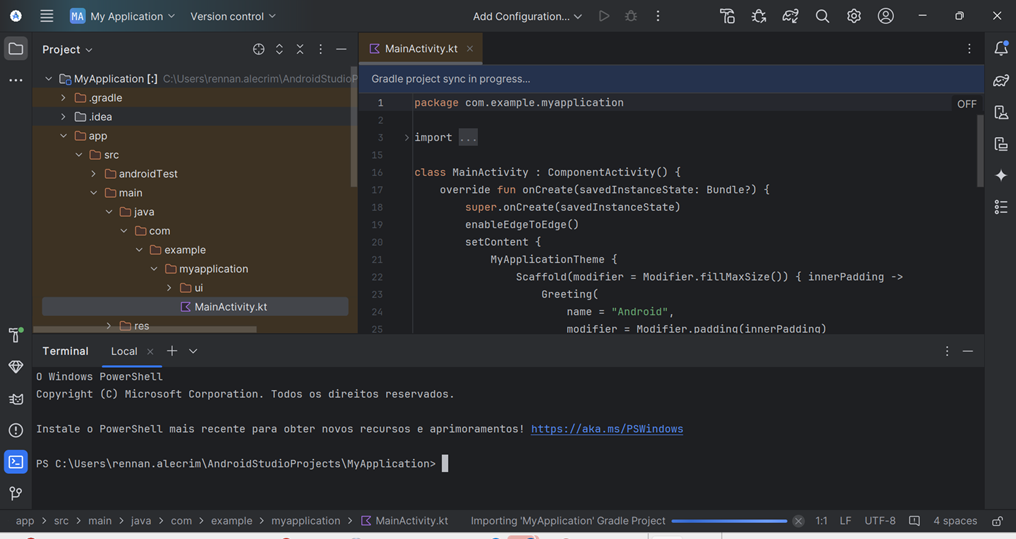
### Abrir a Janela do Console no Android Studio//Open Console Window in Android Studio
Com o projeto aberto, acesse a janela do console (pressione Alt + F12 para abri-la)//With the project open, access the **console window** (press **Alt + F12** to open it)
Console Window Open in an Example Android Project
{% endstep %}
{% step %}
### Conectar o Dispositivo
O dispositivo móvel deve estar conectado ao computador. Isso permite que os logs sejam exibidos diretamente na tela ou salvos em um arquivo
{% endstep %}
{% step %}
### Chamar 'adb' para Iniciar seu Processo de Log
Dentro da janela de linha de comando referenciando a pasta de arquivos do seu projeto, use os comandos abaixo:
```
adb logcat
```
Este comando mostrará os registos na janela da sua console.
```
adb logcat > logs.txt
```
Este comando enviará todos os logs para um arquivo de texto salvo. É muito útil se você precisar enviar para o departamento de suporte ou anexar em tickets abertos.
{% endstep %}
{% endstepper %}
Após o desenvolvedor executar a aplicação e tentar enviar uma transação, o ambiente sendo usado pode ser identificado verificando a URL de requisição do SDK para cada backend.
O desenvolvedor deve procurar pela string correspondente:
* **`gwpay-hml.first-tech.net`** → Ambiente de Homologação
* **`gwpay-prod.first-tech.net`** → Ambiente de Produção
#### Example for Testing/Staging Environment
```
01-13 15:41:30.503 26564 3470 I okhttp.OkHttpClient: --> POST https://gwpay-hml.first-tech.net/v3/bff/pos/initialize
```
#### Exemplo para Ambiente de Teste/Homologação
```
01-13 15:41:30.503 26564 3470 I okhttp.OkHttpClient: --> POST https://gwpay-prod.first-tech.net/v3/bff/pos/initialize
```
---
# Agent Instructions
This documentation is published with GitBook. GitBook is the documentation platform designed so that both humans and AI agents can read, navigate, and reason over technical content effectively. Learn more at gitbook.com.
## Querying This Documentation
If you need additional information that is not directly available in this page, you can query the documentation by asking a question.
Perform an HTTP GET request on the following URL with the `ask` and `goal` query parameters:
```
GET https://ftcoders.first-tech.com/first-tech-ttp-sdk-pt/utilitarios/diferenciando-ambientes-homologacao-vs.-producao.md?ask=&goal=
```
`ask` is the immediate question: it should be specific, self-contained, and written in natural language.
`goal` is what the user is ultimately trying to achieve, the reason they need the answer. Sharing it helps GitBook give you a better, more relevant answer. A goal is most helpful when it describes the outcome the user wants rather than restating the question. For example, with `ask=how do I create an API token`, a goal like `automate deployments from our CI pipeline` lets GitBook tailor the answer to that use case.
The response will contain a direct answer to the question and relevant excerpts and sources from the documentation.
Use this mechanism when the answer is not explicitly present in the current page, you need clarification or additional context, or you want to retrieve related documentation sections.